[카테고리:] IT/전기

  • 위성방송 수신하기

     11월 어느날 밤 11시경

    공연을 마친 후 퇴근하는 길에 누군가 집 앞에 버려놓은 지름 65cm 짜리 위성안테나를 발견했다.


    내가 사는 이 곳 킬(Kiel)에서는 일년에 두 번, 필요없는 가구나 전자제품 등의  쓰레기를 공짜로 버릴 수 있다.

    물론 돈을 내고 버려야 하는 항목도 있지만, 가구, 전자제품 등은 쓰레기 담당하는 관청에 엽서나 온라인으로 신청하면 정해진 날에 쓰레기차가 와서 깨끗하게 실어간다.

    이 위성을 버린 사람은 아마 다음날 쓰레기차가 와서 실어갈 것이라 생각하고 하루 일찍 혹시 필요한 사람은 가져가라고 내어놓은 것이 아닌가 추측해본다.


    위성안테나와 함께 위성방송 신호를 모아서 전달하는 부품인 LNB 도 함께 있었다.

    그리고 위성 안테나 케이블도 여러 가닥 함께 있었는데, LNB 에서 부터 잘 떼어내지 않고 그냥 선을 싹둑 잘라서 버려두었다.

    버린 사람은 아마도 더 큰 위성을 설치하느라 필요가 없어서 밖에 버려둔 것이 아닌가 싶다.


    나는 전부터 위성방송에 대한 막연한 호기심은 가지고 있었지만, 어떤 방식으로 작동하는지, 우리집에서는 위성방송을 수신할 수 있는지 등 잘 몰랐다.

    그저 막연히 위성방송을 한 번 보고 싶다는 생각만 했지만, 막연한 호기심으로 위성안테나를 사고 설치를 하는 것은 너무 무리하는 듯하여서 이 때까지 시도조차 못 했던 것이다.

    몇 년 전에 나는 전자제품 매장에서 위성방송 수신에 대해서 점원에게 상담을 받은 적이 있다.

    그 점원은 위성방송 설치하기가 생각보다 어렵지 않다고 말했지만, 그 때에는 선뜻 사지 않았다.


    하지만…

    ‘공짜로 위성안테나가 생겼으니 한번 시도해볼까’하는 생각이 내 머릿속을 떠나지 않았다.

    나는 인터넷으로 위성방송 수신에 대한 정보를 본격적으로 수집하기 시작했다.


    위성방송을 수신하기 위해서는 일단 기본적으로 몇 가지의 물건이 필요하다.

    위성안테나, LNB, 케이블, 위성방송 수신기, 그리고 텔레비전(모니터)

    이 물건 중 위성안테나와 LNB, 그리고 케이블은 이번에 가져와서 구비가 되었고, 텔레비전은 내 방에 있는 컴퓨터 모니터를 이용하면 되므로 내게 없는 것은 위성방송 수신기 한 가지였다.
     

    IMG_0762.jpg


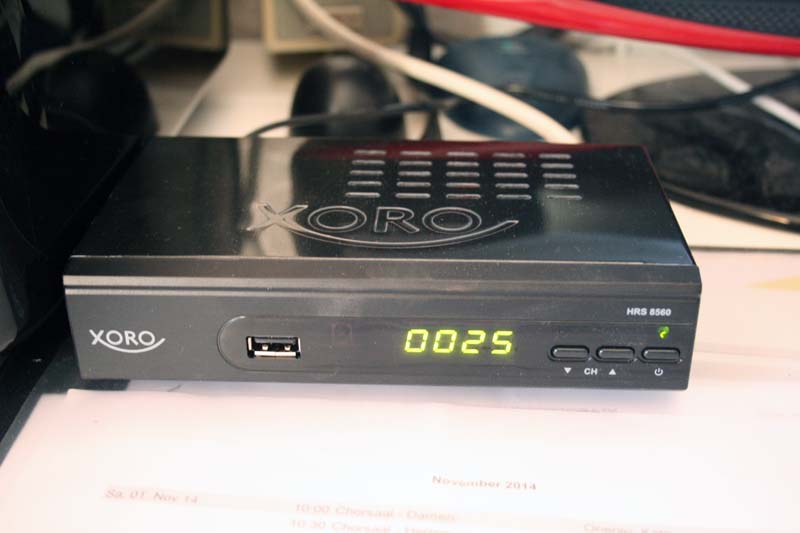
    나는 인터넷 가격비교 사이트를 참고하며 저렴하고 성능이 무난한 위성방송 수신기를 하나 구입했다.

    혹시 이 안테나가 고장이 나서 버린 것인지도 모르므로 일단 위성방송 수신기를 구입해서 시도해 보고 안 되면 반품 처리할 생각이었다.

    내가 구입한 위성방송 수신기는 XORO 회사의 HSRS 8560 모델이었다.

    이 모델은 카드를 꽂아서 시청할 수 있는 유료방송은 볼 수 없는 모델이다.

    나야 어쨌거나 유료방송은 안 볼 생각이므로 내게는 필요없는 기능이므로 기본적인 기능에 충실한 모델을 선택한 것이다.
     

    P_20141122_004037.jpg


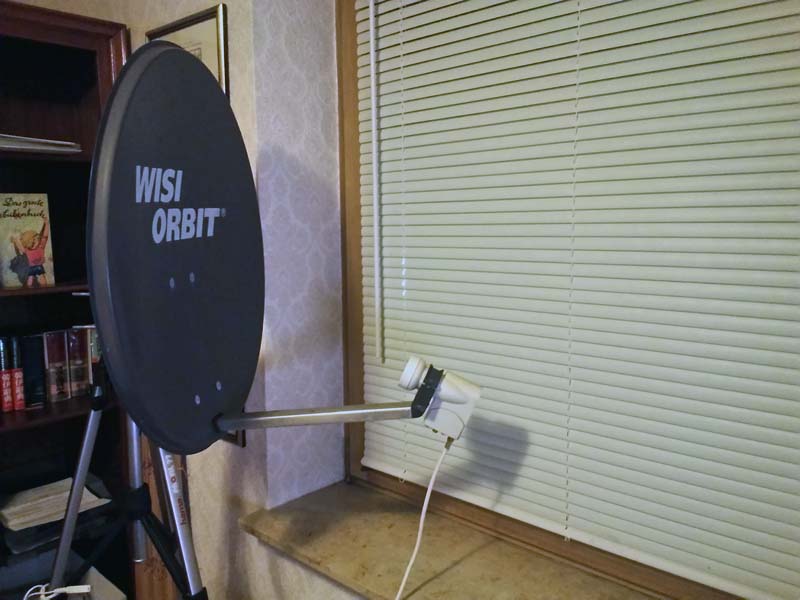
    나는 서재 창문 안에서 위성신호를 수신할 수 있는지 시도해보았다.

    수신기의 셋팅 메뉴에 보니 위성을 선택한 후 그 위성의 신호가 잡히면 화면에 표시되는 페이지가 있었다.

    나는 대부분의 독일 사람들이 사용한다는 ASTRA 19.2E 위성을 찾아보았다.


    하지만 위성신호를 찾는 것은 생각처럼 간단하지 않았다.

    지상에서 약 36만Km 떨어진 하늘에 떠있는 위성을 찾기위해서 안테나를 이리 돌려보고 저리 돌려보곤 했지만, 아무런 신호도 잡히지 않았다.

    나는 안테나가 고장이 나서 버렸나보다고 생각하고는 위성 안테나를 한쪽 구석에 치워두었다.


    다음날

    나는 스마트폰 앱을 사용해서 대략의 위성 방향과 각도를 알 수 있었다.

    우리집에서는 위성을 수평 위치에서 윗쪽으로 27.5도 향하게 한 후, 나침판으로 169도 되는 지점을 향하면 된다고 했다.

    하지만 이 날도 성공하지 못했다.


    그 다음날

    이번에는 창문을 열고 창 밖에 위성안테나를 들어낸 후 위성신호를 찾아보았다.

    혹시라도 안테나가 땅에 떨어지지 않게 하기위하여 나는 위성안테나를 카메라 삼발이에 고정시킨 후, 삼발이 다리에 튼튼한 줄을 묶어서 내 방 안에 고정시켜두었다.

    창 밖에서 신호를 찾아 이리저리 돌려보던 중…

    오예!

    신호가 잡혔다.

    나는 채널 찾기 버턴을 눌러서 이 위성에서 송신하는 방송 채널을 찾아보았다.

    약 300개 정도의 채널을 찾을 수 있었지만, 중복되는 채널과 안 나오는 채널, 테스트 채널 등을 제외하고는 약 50 개정도의 채널을 사용할 수 있었다.


    창 밖에서는 신호가 잡히는데 왜 집 안에서는 안 잡힐까?

    ‘이제 위성이 어느 방향에 있는지 대강 알고 있으니 집 안에서 한 번 위성신호를 찾아볼까?’

    나는 집 안에서 다시 한 번 위성신호를 찾아보았다.

    이리 저리 움직이던 중에 신호가 약하게 잡혔다.

    그 위치를 기준으로 조금씩 오른쪽 왼쪽 아랫쪽 윗쪽으로 옮겨가며 실내에서 가능한 최적의 신호를 찾아보았다.

    그 결과 약 50개의 채널 중 30개 정도는 방 안에서도 시청할 수 있었다.


    하지만 커다란 위성안테나가 방 한 켠을 차지하고 있으니 좁은 방은 더 좁아 보였고, 또한 시청하지 못하는 20개 정도의 채널도 보고 싶은 생각이 들었다.

    나는 위성안테나를 벽에 고정시키는 구조물을 사기로 했다.

    비교적 저렴하며 설치하기도 쉬운 놈으로 선택했다.


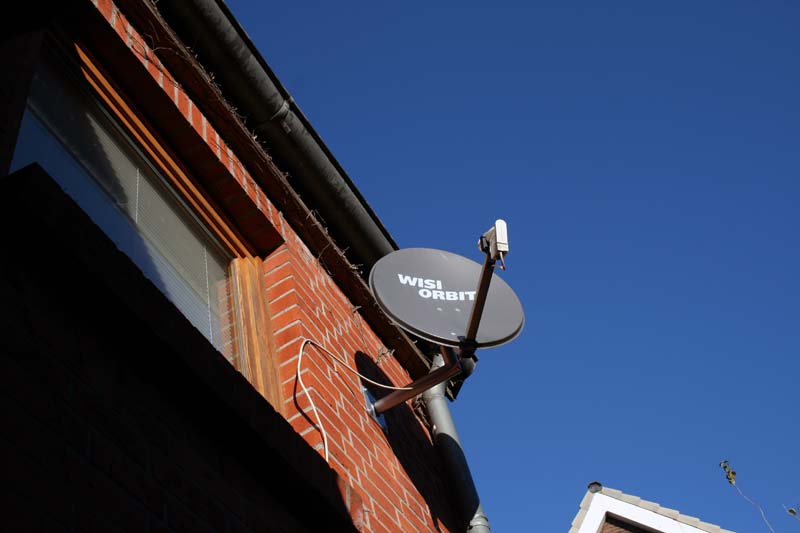
    사다리를 타고 올라가서 전기드릴로 벽에 구멍을 뚫은 후,  구조물을 나사로 튼튼하게 고정시켰다.

    그리고 위성 안테나를 그 구조물에 잘 고정시켰다.

    텔레비전 화면을 참고하면서 위성신호를 찾은 후 나사를 꽉 조여서 바람이 불어도 안 흔들리도록 했다.
     

    IMG_0758.jpg


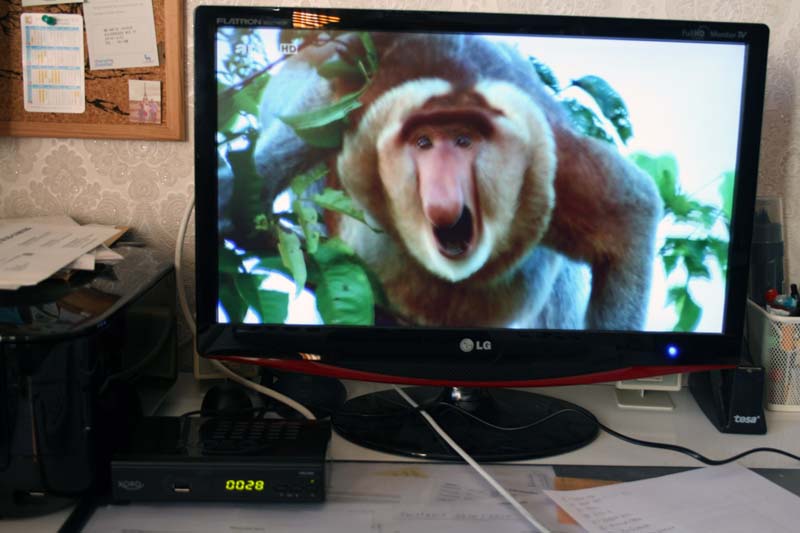
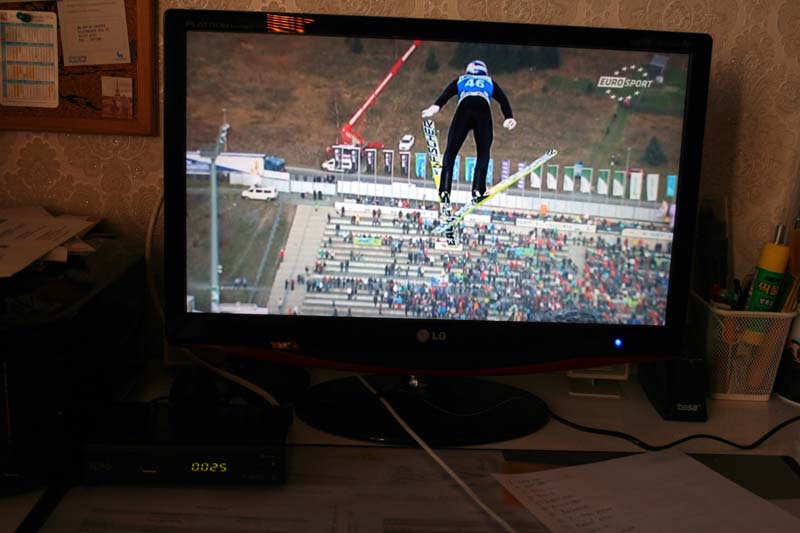
    내 방에 있던 텔레비전 겸 모니터에서는 그 동안 지상파 방송을 볼 수 있었다.

    하지만 위성방송으로 보니 화질이 비교가 안 되게 좋아졌다는 것을 알 수 있었다.

    또한 EUROSPORT처럼 지상파에서는 안 나오는 채널까지 볼 수 있으니 더 이상 좋을 수가 없었다.

    위성방송 수신기에 USB 스틱을 연결하니 예약녹화까지 할 수 있으니, 그야말로 최소한의 투자로 최대한의 이익을 누리는 게 아닌가 생각된다.
      

    IMG_0767.jpgIMG_0768.jpg

  • Asus Meme Pad HD7 개봉기

    IMG_8616.jpg


    2013년 9월 4일


    며칠 전에 주문했던 태블릿 Asus Memo Pad HD7 가 도착했다.

    몇 달 동안 어떤 태블릿을 살까 고심한 끝에 내린 결정이었다.


    IMG_8618.jpg


    박스안에는 간단하게 태블릿 본체, usb 케이블, 전원, 태블릿 거치대, 간단한 설명서 등이 들어있었다.


    IMG_8619.jpg


    2013년 9월 9일

    우편으로 디스플레이 보호필름을 받아서 정성껏 잘 붙였다.

    케이스는 홍콩에서부터 오기 때문에 시간이 좀 더 걸려서 며칠 또는 몇 주 후에야 도착할 것 같다.


    IMG_8620.jpg


  • Galaxy Tab 3 7.0 Wifi 개봉기

    2013년 7월 3일

    지난 학기 열심히 공부한 샤론이의 생일을 맞이하여서 선물로 갤럭시 탭 3 7.0 Wifi 버전을 사주었다.

    집에서 인터넷으로 검색을 할 수 있으며, E-Book 형태의 책을 읽을 수 있으며, 카카오톡이나 스카이프 등으로 친구들과 채팅도 할 수 있는 간편한 기기이다.

    시내에 나갔다가 가전제품 판매장인 “Saturn” 에서 구입하였다.


    간단하게 포장을 개봉하면서 사진 몇 장을 찍어서 이 자리에 올려본다.


    IMG_7624.jpg


    포장은 평범하고 컴팩트하게 되어 있다.


    IMG_7626.jpg


    윗 부분으로 열어서 안에 든 박스를 꺼내어 보니 하얀 갤럭시 탭 3 가 보였다.


    IMG_7627.jpg


    박스 안에는 간단한 사용설명서와 함께 USB 케이블과 전원연결부가 들어있었다.


    IMG_7629.jpg


    이상 간단한 개봉기를 마친다.

  • LG Optimus L7

    그 동안 잘 사용해오던 핸드폰 HTC  HD2 를 eBay 를 통해서 중고로 팔았다.

    아직까지는 별 문제없이 사용할 수 있지만,  이 모델에 관한 기사를 읽어보니 오래되면 고질적인 터치 문제가 발생하게 된다고 한다.

    그래서 문제가 발생하기 전에 과감하게 중고로 팔았다.

    가격은 현 시세에 맞게 적당하게 받은 것 같다.


    2012년 8월 8일

    HD2 를 판 가격에 돈을 더하여서 새로운 스마트폰을 구입했다.


    LG Optimus L7

    모델번호는 P700 이다


    011.jpg


    이 모델은 중저가형 모델로 한국에서는 출시가 안 되는 모델이라고 한다.

    비슷한 경쟁모델에 비해서 CPU 속도가 느리지만, 4.3 인치라는 크기가 매력적으로 다가왔다.

    경쟁 제품들은 3.8인치 또는 4인치의 화면크기를 가진다.


    또한 CPU 속도도 일반적인 사용에는 문제가 없는 정도가 되므로 이 모델을 선택해서 구입했다.

    이는 물론 고해상도 게임을 실행하기에는 많이 딸리지만 간단한 게임등은 문제없이 할 수 있다.


    008.jpg


    스마트폰 시장에서 고전을 면치 못하는 LG 를 향한 나의 애틋한 마음때문인지는 몰라도 포장에 적힌 Made in Korea 가 반갑게 느껴졌다.


    009.jpg


    LG 에서는 Optimus L7 모델로 흰색과 검정색을 출시하였는데 나는 흰색 모델을 구입이다.


    010.jpg


    전화기 본체와 배터리, 설명서와 전원 케이블, 이어폰, 그리고 NFC  카드 등으로 이루어졌다.


    014.jpg


    안드로이드 4.0.3 ICS 버전이 탑재되어 있다.


    아직 이 폰이 나온지 얼마 되지않아서 루팅을 할 수 없지만, 조만간 루팅이 되면 좀 더 쾌적한 환경에서 사용할 수 있으리라 생각한다.

  • 새로운 컴퓨터

    IMG_4127.jpg


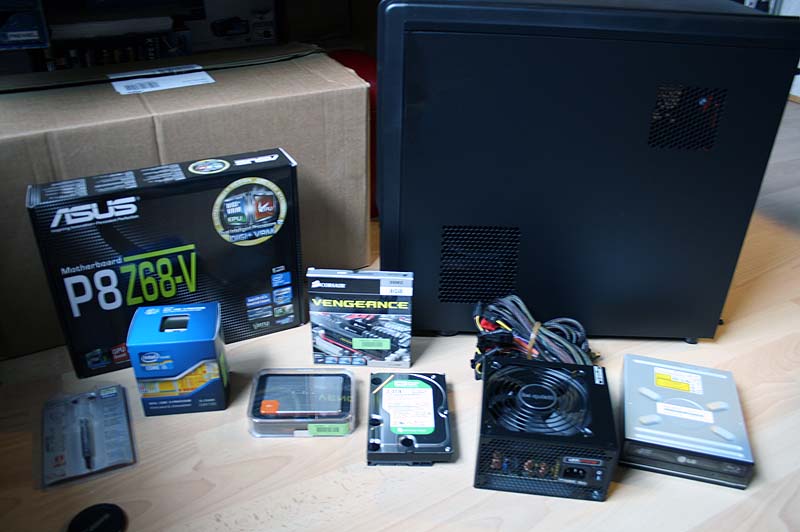
    드디어 새로운 컴퓨터를 장만하였습니다.

    한국 인터넷 사이트에서 정보를 구한 후에 독일 인터넷 쇼핑몰에서 부품을 구입하여서 조립하였습니다.

    이제까지 사용해오던 컴퓨터가 워낙 오래되어서 그런지 엄청난 성능에 입이 딱~ 벌어지더군요. 후후


    제가 구입한 주요 부품은 다음과 같습니다.


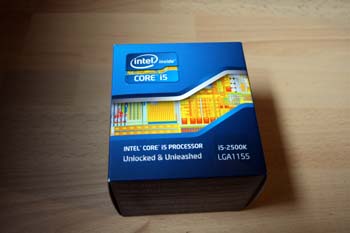
    CPU:     Intel  Core i5 2500K 4*3.30GHz So. 1155 Box

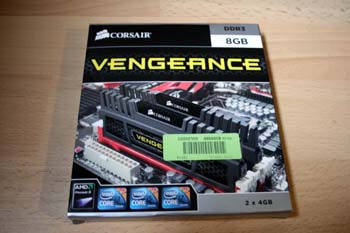
    RAM:    Corsair Vengeance DDR3-1600 8GB (2*4096MB)

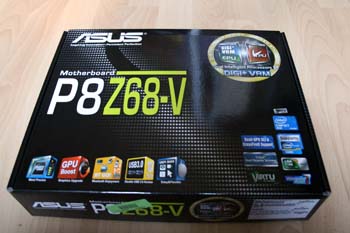
    MB:      Asus P8Z68-V S1155 Z68 ATX

    Power:  Be Quiet! System Power BQT S6 80+ 550W Bulk

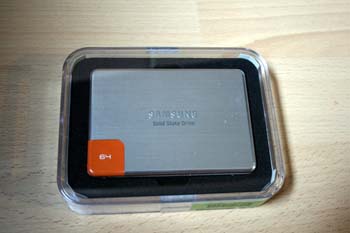
    SSD:     Samsung 470 Series 64GB MZ-5PA064/EU 2.5″ (6.4cm) SATA

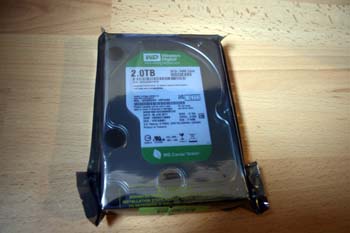
    HDD:    Western Digital Caviar Green 2000GB

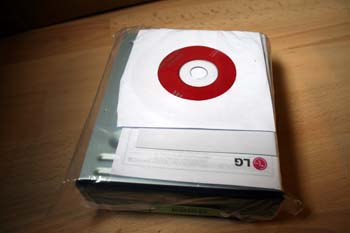
    ODD:    LG Blu-ray Writer BH10LS SATA Black Bulk

    Case:     Xigmatek Midgard Midi Tower


    처음에 배송받았을 때에는 컴퓨터 케이스가 조금 찌그러져서 다시 교환받느라 며칠 더 기다려야 했습니다.

    새로 배송된 케이스는 깨끗하더군요.

    오랜만에 조립해보는 컴퓨터라서 조금 설래는 마음을 달래면서 차근차근 조립했습니다.


    CPU와 SSD 의 빠른 성능은 두말할 것도 없이 훌륭하며 게다가 괜찮은 케이스에 조용한 파워서플라이의 조합은 낮에는 소음이 거의 안 들릴 정도입니다.


    아… 그래픽카드는 이번에 구입하지 않았습니다.

    일단 내장그래픽을 사용할 수 있도록 Z68 칩이 장착된 메인보드를 구입하였습니다.

    내년쯤에 주머니 사정이 조금 좋아지면 그래픽카드를 구입할 생각입니다.


    다 조립한 후에는 아쉽게도 사진을 찍지 않았네요.

    나중에 사진 찍기 위해서라도 한번 케이스를 들어내어서 분해해봐야 할 것 같습니다. ^^


    IMG_4118.jpg IMG_4125.jpg IMG_4120.jpg IMG_4121.jpg IMG_4122.jpg IMG_4123.jpg IMG_4124.jpg